
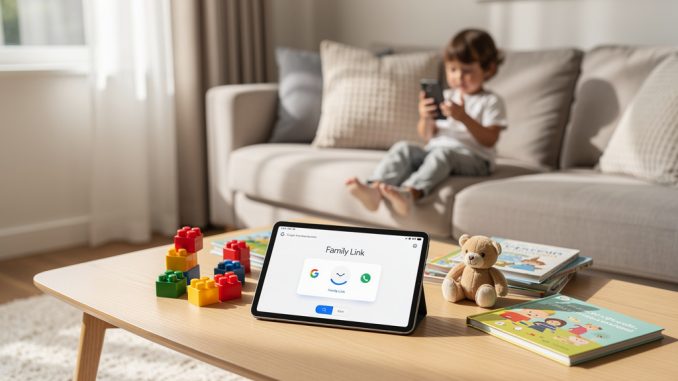
Avec 75 % des enfants ayant accès à Internet à domicile, la question de la sécurité numérique des plus jeunes n’est plus optionnelle. Le controle parental Google s’impose comme l’une des réponses les plus accessibles pour les familles équipées d’appareils Android ou de Chromebooks. Pourtant, face à la diversité des outils disponibles, beaucoup de parents ne savent pas par où commencer. Google Family Link, les paramètres intégrés aux appareils, les extensions Chrome… chaque solution répond à des besoins différents. Cet article vous guide à travers les options concrètes, leurs forces, leurs limites, et comment les configurer efficacement pour protéger vos enfants sans brider leur curiosité naturelle.
Pourquoi la sécurité en ligne des enfants est devenue urgente
Les chiffres parlent d’eux-mêmes : 30 % des enfants sont exposés à des contenus inappropriés en ligne. Violences, discours haineux, contenus pour adultes… Internet ne fait aucune distinction d’âge par défaut. La CNIL (Commission Nationale de l’Informatique et des Libertés) recommande aux parents de mettre en place des outils de filtrage dès le premier accès à un appareil connecté.
Le problème va au-delà des contenus choquants. Les interactions avec des inconnus, le cyberharcèlement et les achats non contrôlés représentent des risques tout aussi réels. Un enfant de 8 ans avec un smartphone dispose techniquement d’un accès illimité à des plateformes conçues pour des adultes.
Le contrôle parental ne signifie pas espionner son enfant. C’est un outil de gestion progressive des accès, qui évolue avec l’âge. L’UNICEF insiste sur l’idée d’accompagnement numérique plutôt que de simple surveillance : les enfants qui comprennent pourquoi certains contenus sont bloqués développent une meilleure hygiène numérique à long terme. Poser des règles claires dès le départ évite bien des conflits à l’adolescence.
Les parents ont aussi une responsabilité légale. En France, ils sont responsables des actes de leurs enfants mineurs sur Internet, y compris les achats en ligne ou les publications sur les réseaux sociaux. Mettre en place un filtrage de contenu n’est donc pas un choix anodin : c’est une démarche de protection concrète, à la fois pour l’enfant et pour la famille.
Ce que propose Google pour surveiller et encadrer l’usage numérique
Google Family Link est la solution officielle de Google pour le contrôle parental. Disponible gratuitement sur Android et iOS, elle permet aux parents de gérer à distance le compte Google de leur enfant. La configuration se fait depuis l’application dédiée, téléchargeable sur le smartphone du parent.
Les fonctionnalités principales de Family Link incluent la supervision des applications installées, la limitation du temps d’écran, le verrouillage à distance de l’appareil et le suivi de localisation en temps réel. Les parents peuvent approuver ou refuser chaque téléchargement depuis le Google Play Store, ce qui empêche les enfants d’installer des applications sans permission.
Le filtrage de contenu sur Google Search et YouTube peut être activé indépendamment. SafeSearch filtre les résultats explicites dans le moteur de recherche, tandis que YouTube Kids propose une version de la plateforme adaptée aux moins de 13 ans, avec un catalogue restreint et supervisé. Ces deux options fonctionnent même sans Family Link, mais leur combinaison offre une protection bien plus robuste.
Sur Chromebook, les paramètres de supervision permettent de restreindre l’accès à certains sites, de gérer les extensions Chrome et de consulter l’historique de navigation. C’est particulièrement utile pour les enfants qui utilisent un ordinateur portable pour leurs devoirs. Google a progressivement étendu ces fonctionnalités, et les mises à jour récentes ont amélioré la granularité des contrôles disponibles pour les parents.
Il faut noter une limite importante : Family Link s’applique principalement aux comptes Google supervisés. Un enfant qui se connecte avec un autre compte, ou qui utilise un navigateur différent de Chrome, peut contourner une partie des restrictions. La vigilance parentale reste indispensable, même avec tous les outils activés.
Configurer le contrôle parental Google étape par étape
La mise en place de Google Family Link demande environ 15 minutes. Voici comment procéder de façon concrète, sans se perdre dans les menus.
Étape 1 : Téléchargez l’application Family Link sur votre smartphone (disponible sur Android et iOS). Connectez-vous avec votre compte Google personnel.
Étape 2 : Créez un compte Google pour votre enfant directement depuis l’application. Si votre enfant a moins de 13 ans, Google impose cette supervision automatiquement. Pour les enfants plus âgés, la démarche est volontaire.
Étape 3 : Configurez l’appareil de l’enfant en vous connectant avec son nouveau compte. L’application vous guidera pour activer la supervision sur le téléphone ou la tablette concerné.
Une fois la liaison établie, rendez-vous dans les paramètres de supervision pour définir les limites de temps d’écran, choisir les plages horaires pendant lesquelles l’appareil est accessible (par exemple, pas après 21h), et activer SafeSearch. Pensez également à activer le mode restreint sur YouTube depuis les paramètres du compte de l’enfant.
Pour les Chromebooks, connectez-vous à l’adresse families.google.com pour accéder aux paramètres avancés de supervision. Vous pouvez y créer une liste de sites autorisés ou bloqués, indépendamment des filtres généraux. Cette approche par liste blanche est particulièrement adaptée aux enfants de moins de 10 ans.
Dernière étape souvent négligée : expliquer les règles à votre enfant. Un enfant qui comprend pourquoi certains contenus sont inaccessibles accepte mieux les restrictions. La transparence sur les outils utilisés renforce la confiance mutuelle.
Comparatif des solutions de contrôle parental disponibles
Google n’est pas le seul acteur sur ce terrain. D’autres solutions existent, avec des fonctionnalités parfois plus avancées, mais souvent payantes. Le tableau suivant compare les principales options disponibles pour les familles.
| Solution | Prix | Plateformes compatibles | Filtrage de contenu | Temps d’écran | Localisation | Suivi des apps |
|---|---|---|---|---|---|---|
| Google Family Link | Gratuit | Android, iOS, Chromebook | Oui (SafeSearch, YouTube Kids) | Oui | Oui | Oui |
| Qustodio | De l’ordre de 40€/an | Android, iOS, Windows, Mac | Oui (avancé) | Oui | Oui | Oui |
| Norton Family | Environ 30€/an | Android, iOS, Windows | Oui | Oui | Oui | Oui |
| Screen Time (Apple) | Gratuit | iOS, macOS uniquement | Partiel | Oui | Non natif | Oui |
| Bark | Environ 15€/mois | Android, iOS | Oui (IA) | Non | Oui | Oui |
Google Family Link se distingue par sa gratuité et son intégration native à l’écosystème Android. Pour une famille dont les enfants utilisent des appareils Google, c’est le point de départ logique. Les solutions payantes comme Qustodio ou Norton Family offrent un filtrage plus granulaire, notamment pour les ordinateurs Windows, et des rapports d’activité plus détaillés.
Bark adopte une approche différente : plutôt que de bloquer des contenus, il analyse les communications de l’enfant pour détecter des signaux d’alerte (cyberharcèlement, dépression, contacts suspects). Cette solution convient mieux aux adolescents, pour qui un contrôle trop strict devient contre-productif. Le prix, autour de 15€ par mois, reste élevé pour ce qu’il propose.
Adapter les restrictions à l’âge et trouver le bon équilibre
Un contrôle parental mal calibré produit l’effet inverse de celui recherché. Un enfant de 16 ans soumis aux mêmes restrictions qu’un enfant de 8 ans cherchera systématiquement à contourner les blocages. La gestion progressive des accès est la clé d’une approche durable.
Pour les moins de 8 ans, une liste blanche de sites autorisés combinée à YouTube Kids et SafeSearch représente une protection solide. Le temps d’écran devrait être limité à 1 heure par jour selon les recommandations pédiatriques. Family Link permet de verrouiller l’appareil automatiquement à l’heure souhaitée.
Entre 8 et 12 ans, les enfants commencent à utiliser Internet pour leurs devoirs. Il devient nécessaire d’ouvrir l’accès à davantage de sites tout en maintenant les filtres de contenu actifs. C’est aussi l’âge où les premières applications sociales apparaissent. Approuver chaque installation depuis Family Link reste pertinent à cet âge.
À partir de 13 ans, Family Link perd une partie de son emprise : les adolescents peuvent demander à désactiver la supervision. Google leur envoie un avertissement 30 jours avant leur 13e anniversaire. C’est le moment d’entamer une conversation sur la confiance numérique et de passer à des outils moins restrictifs, comme Bark, qui signalent sans bloquer systématiquement.
Le dialogue reste le meilleur outil de protection. Les filtres techniques peuvent être contournés par un adolescent motivé. En revanche, un enfant qui comprend les risques réels d’Internet et qui sait qu’il peut en parler à ses parents sans être jugé développe une résilience numérique que aucun logiciel ne peut remplacer. Les outils de contrôle parental Google sont efficaces, mais ils fonctionnent mieux comme support à une éducation numérique active que comme substitut à celle-ci.