Le passage d'un iPhone à un smartphone Android peut sembler complexe, notamment en ce qui concerne le transfert des données personnelles. Ce guide détaillé vous accompagne étape par étape dans ce processus, en vous montrant comment migrer vos contacts, photos, messages et autres informations essentielles de votre ancien appareil Apple vers votre nouveau téléphone Android. Que vous soyez novice en technologie ou utilisateur averti, vous trouverez ici toutes les instructions nécessaires pour effectuer cette transition en douceur et sans perte de données.
Préparation du transfert : les étapes préliminaires
Avant de commencer le transfert proprement dit, il est primordial de préparer correctement vos deux appareils. Cette phase préparatoire garantira un processage fluide et évitera les complications potentielles.
Tout d'abord, assurez-vous que votre iPhone est à jour en vérifiant dans les paramètres si une mise à jour iOS est disponible. De même, mettez à jour votre nouveau smartphone Android vers la dernière version du système d'exploitation. Ces mises à jour peuvent inclure des améliorations de compatibilité qui faciliteront le transfert.
Ensuite, vérifiez l'espace de stockage disponible sur votre appareil Android. Le transfert nécessitera suffisamment d'espace pour accueillir vos données. Si nécessaire, libérez de l'espace en supprimant les applications ou fichiers superflus.
Une étape souvent négligée mais cruciale est la désactivation de iMessage sur votre iPhone. Sans cette précaution, vous risquez de ne pas recevoir certains messages texte sur votre nouveau téléphone Android. Pour désactiver iMessage, allez dans Réglages > Messages et désactivez le bouton iMessage.
Enfin, effectuez une sauvegarde complète de votre iPhone, soit via iCloud, soit sur votre ordinateur via iTunes ou le Finder (sur macOS Catalina et versions ultérieures). Cette sauvegarde servira de filet de sécurité au cas où quelque chose se passerait mal durant le transfert.
Liste de vérification avant le transfert
- Mise à jour des deux appareils
- Vérification de l'espace de stockage sur Android
- Désactivation d'iMessage
- Sauvegarde complète de l'iPhone
Une fois ces étapes préliminaires accomplies, vous êtes prêt à entamer le processus de transfert proprement dit.
Utilisation de l'application Google Drive pour le transfert de données
L'une des méthodes les plus simples et les plus fiables pour transférer vos données d'un iPhone vers un Android est d'utiliser l'application Google Drive. Cette solution est particulièrement efficace pour les utilisateurs qui ont déjà un compte Google, ce qui est souvent le cas pour les nouveaux propriétaires d'appareils Android.
Commencez par télécharger et installer l'application Google Drive sur votre iPhone depuis l'App Store. Une fois installée, ouvrez l'application et connectez-vous avec votre compte Google. Si vous n'en avez pas, c'est le moment idéal pour en créer un, car il vous sera nécessaire pour utiliser pleinement votre nouveau téléphone Android.
Dans l'application Google Drive, appuyez sur le menu (icône hamburger), puis sélectionnez "Paramètres" et "Sauvegarder". Vous aurez alors la possibilité de choisir les types de données que vous souhaitez sauvegarder : contacts, calendrier et photos/vidéos. Sélectionnez les éléments que vous voulez transférer et lancez la sauvegarde.
Le processus de sauvegarde peut prendre un certain temps, en fonction de la quantité de données à transférer et de la vitesse de votre connexion internet. Il est recommandé de connecter votre iPhone à une source d'alimentation et d'utiliser un réseau Wi-Fi stable pour éviter toute interruption.
Une fois la sauvegarde terminée, prenez votre nouveau smartphone Android et connectez-vous au même compte Google que celui utilisé pour la sauvegarde. Vos contacts et événements du calendrier seront automatiquement synchronisés. Pour récupérer vos photos et vidéos, installez l'application Google Photos depuis le Play Store et connectez-vous avec le même compte Google. Vos médias seront alors disponibles dans l'application.
Avantages de la méthode Google Drive
- Simplicité d'utilisation
- Gratuité du service
- Fiabilité de la synchronisation
- Possibilité de sélectionner les données à transférer
Cette méthode est particulièrement adaptée pour les utilisateurs qui n'ont pas une grande quantité de données à transférer ou qui sont déjà familiers avec l'écosystème Google.
Transfert des données via l'application "Changer vers Android"
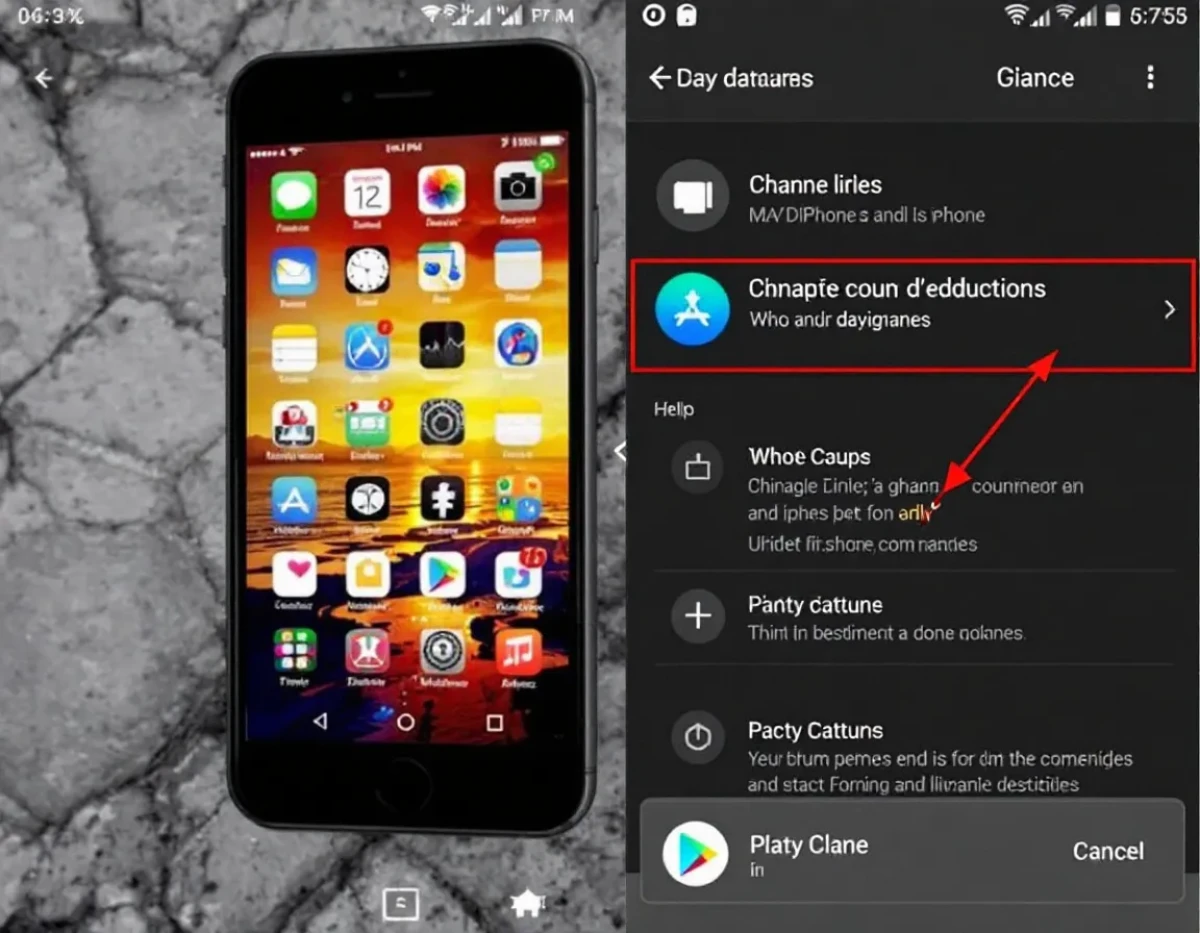
Pour faciliter encore davantage la transition des utilisateurs iPhone vers Android, Google a développé une application spécifique nommée "Changer vers Android" (ou "Switch to Android" en anglais). Cette application, disponible sur l'App Store, offre une solution intégrée pour transférer une grande variété de données de manière simple et guidée.
Pour commencer, téléchargez et installez l'application "Changer vers Android" sur votre iPhone. Ouvrez l'application et accordez-lui les autorisations nécessaires pour accéder à vos données. L'application vous guidera ensuite à travers les étapes du processus de transfert.
Parallèlement, sur votre nouveau smartphone Android, lors de la configuration initiale, vous devriez voir une option pour copier vos données depuis un ancien appareil. Sélectionnez cette option et choisissez "Un iPhone" comme type d'appareil source.
L'application vous demandera ensuite de scanner un code QR affiché sur votre téléphone Android avec votre iPhone. Cette étape permet d'établir une connexion sécurisée entre les deux appareils. Une fois la connexion établie, vous pourrez sélectionner les types de données que vous souhaitez transférer, qui peuvent inclure :
- Contacts
- Messages SMS
- Photos et vidéos
- Calendriers
- Fichiers
L'application se chargera ensuite de copier les données sélectionnées de votre iPhone vers votre nouveau téléphone Android. Le temps nécessaire pour ce transfert dépendra de la quantité de données à transférer et de la qualité de la connexion entre les deux appareils.
Un des avantages majeurs de cette méthode est qu'elle permet de transférer les messages SMS, ce qui n'est pas toujours possible avec d'autres solutions. De plus, l'application peut vous aider à trouver des équivalents Android pour vos applications iOS, facilitant ainsi la transition entre les deux écosystèmes.
Points forts de l'application "Changer vers Android"
- Processus guidé étape par étape
- Transfert direct entre appareils
- Possibilité de transférer les SMS
- Suggestions d'applications Android équivalentes
Cette méthode est particulièrement recommandée pour les utilisateurs qui souhaitent un transfert complet et guidé de leurs données, avec un minimum d'effort et de connaissances techniques requises.
Transfert manuel des données spécifiques
Bien que les méthodes automatisées comme Google Drive ou l'application "Changer vers Android" couvrent la plupart des besoins de transfert, certains utilisateurs peuvent préférer ou avoir besoin de transférer manuellement certaines données spécifiques. Cette approche peut être utile pour des fichiers particuliers ou des données non prises en charge par les outils automatiques.
Pour les contacts, vous pouvez les exporter depuis votre iPhone au format vCard. Allez dans l'application Contacts, sélectionnez tous vos contacts, puis partagez-les via email. Sur votre appareil Android, ouvrez l'email et importez le fichier vCard dans l'application Contacts.
Les photos et vidéos peuvent être transférées en les copiant manuellement sur un ordinateur, puis en les transférant sur votre appareil Android via un câble USB. Alternativement, vous pouvez utiliser des services de stockage en nuage comme Dropbox ou Google Photos pour synchroniser vos médias.
Pour les documents et autres fichiers, utilisez des services comme Google Drive, Dropbox ou OneDrive. Uploadez vos fichiers depuis l'iPhone, puis téléchargez-les sur votre appareil Android.
Les notes peuvent être transférées en les envoyant par email à vous-même, puis en les copiant dans une application de prise de notes sur Android comme Google Keep ou Evernote.
Pour les données d'applications spécifiques, vérifiez si l'application en question offre une option de sauvegarde et de restauration cross-plateforme. Par exemple, WhatsApp permet de sauvegarder les conversations sur Google Drive, qui peuvent ensuite être restaurées sur un appareil Android.
Avantages du transfert manuel
- Contrôle total sur les données transférées
- Possibilité de sélectionner précisément les fichiers à transférer
- Solution pour les données non prises en charge par les outils automatiques
Bien que plus chronophage, cette méthode offre une flexibilité maximale et peut être combinée avec les méthodes automatisées pour assurer un transfert complet et sur mesure de vos données.
Résolution des problèmes courants et astuces finales
Malgré la simplicité relative des méthodes de transfert mentionnées précédemment, il est possible de rencontrer certains obstacles durant le processus. Voici quelques problèmes fréquents et leurs solutions, ainsi que des astuces pour finaliser votre transition en douceur.
Un problème courant est l'échec de synchronisation des contacts. Si cela se produit, essayez d'exporter vos contacts depuis iCloud.com au format vCard, puis importez-les manuellement dans votre compte Google via contacts.google.com. Cette méthode contourne souvent les problèmes de synchronisation automatique.
Pour les utilisateurs rencontrant des difficultés avec le transfert de photos, une alternative consiste à utiliser l'application Google Photos sur l'iPhone pour sauvegarder toutes les images, puis à se connecter au même compte Google sur l'appareil Android pour retrouver les photos.
Si certaines applications ne sont pas disponibles sur Android, recherchez des alternatives. Le Play Store propose souvent des applications équivalentes, et dans de nombreux cas, des versions web des services iOS existent et peuvent être ajoutées à l'écran d'accueil de votre Android.
Pour les messages texte, si le transfert automatique échoue, considérez l'utilisation d'applications tierces comme iSMS2droid (nécessite un appareil jailbreaké) ou SMS Backup & Restore pour Android, qui peut restaurer une sauvegarde créée sur iOS.
Une fois le transfert terminé, n'oubliez pas de désactiver FaceTime sur votre iPhone en plus d'iMessage, pour éviter de manquer des appels ou messages sur votre nouveau téléphone.
Enfin, prenez le temps de vous familiariser avec votre nouvel environnement Android. Explorez les paramètres de personnalisation, configurez Google Assistant, et découvrez les fonctionnalités uniques à Android comme les widgets d'écran d'accueil ou les launchers personnalisables.
Astuces pour une transition en douceur
- Vérifiez régulièrement vos applications de messagerie les premières semaines pour vous assurer de ne pas manquer de messages
- Configurez la synchronisation de vos comptes email, calendriers et contacts dès que possible
- Explorez le Play Store pour trouver des applications Android équivalentes à vos favorites sur iOS
- Personnalisez votre écran d'accueil et vos paramètres pour vous sentir à l'aise avec votre nouveau téléphone
En suivant ces conseils et en abordant les problèmes potentiels de manière proactive, vous pouvez assurer une transition en douceur de l'écosystème iOS vers Android, tout en conservant vos données et habitudes d'utilisation essentielles.