Vous venez de passer dix minutes à chercher comment insérer signature Word Mac et le résultat est décevant : la fonctionnalité ne répond pas, l'image est floue, ou le menu semble tout simplement absent. Ce problème touche des milliers d'utilisateurs de Microsoft Word sur macOS, et les causes sont souvent mal identifiées. Entre les différences de versions, les restrictions propres à l'environnement Apple, et les confusions entre signature manuscrite et signature numérique, le chemin vers une solution claire n'est pas toujours évident. Cet article démêle les causes réelles de ces dysfonctionnements et vous propose des méthodes concrètes pour y remédier, que vous utilisiez Word 2019, Microsoft 365 ou une version plus ancienne sur votre Mac.
Problèmes courants lors de l'insertion d'une signature dans Word
Le premier réflexe de la plupart des utilisateurs est de chercher une option dédiée dans le menu Insertion de Word pour Mac. Surprise : contrairement à la version Windows, Word sur macOS ne propose pas nativement de module "Signature" dans ce menu. Cette absence est source de confusion massive, et beaucoup pensent à tort que leur logiciel est défaillant ou mal installé.
Autre problème fréquent : l'insertion d'une image de signature manuscrite scannée donne un résultat peu satisfaisant. Le fond blanc de l'image tranche avec le reste du document, la résolution est insuffisante, ou le fichier image est trop lourd pour être intégré proprement. Ces problèmes de rendu visuel découragent rapidement.
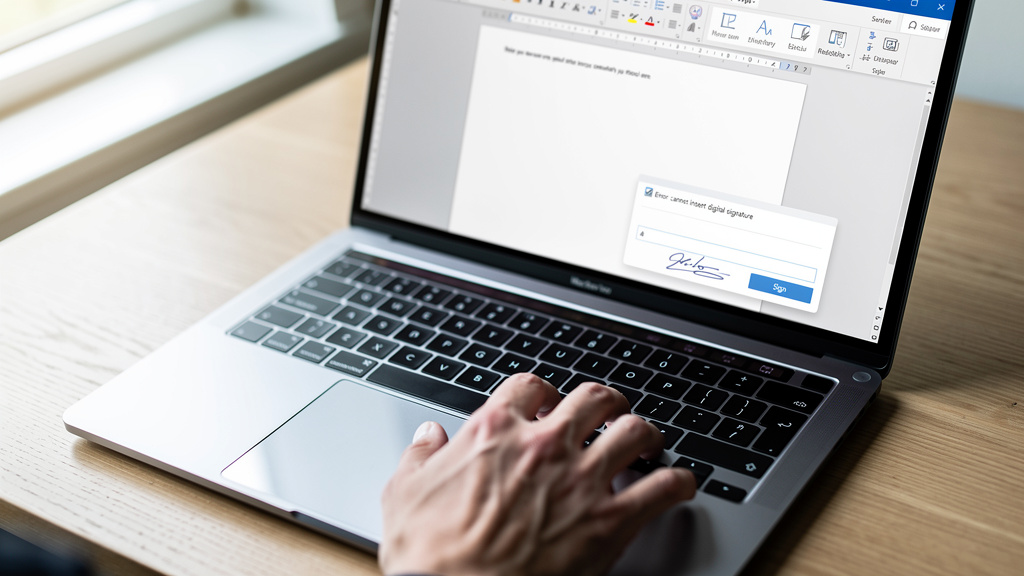
Les utilisateurs qui cherchent à apposer une signature numérique certifiée se heurtent à une autre limitation. Word pour Mac ne prend pas en charge les signatures numériques au sens cryptographique du terme de la même manière que Windows. La fonctionnalité "Ajouter une ligne de signature" disponible sur PC n'existe tout simplement pas dans l'interface macOS de Word. Ce n'est pas un bug : c'est une différence de conception entre les deux plateformes.
Enfin, certains utilisateurs rencontrent des problèmes liés aux permissions système de macOS. Depuis les versions récentes du système d'exploitation d'Apple, les applications tierces ont un accès restreint à certaines fonctionnalités, notamment la caméra ou le trackpad, ce qui peut bloquer des extensions ou plug-ins dédiés à la signature.
Comment insérer une signature dans Word sur Mac : le guide pas à pas
La méthode la plus fiable pour insérer une signature Word Mac reste l'insertion d'une image. Elle ne nécessite aucun plug-in et fonctionne sur toutes les versions récentes du logiciel. Voici les étapes à suivre :
- Signez sur une feuille blanche avec un stylo à encre noire, de préférence un feutre fin pour un rendu propre.
- Photographiez ou scannez la signature avec une résolution d'au moins 300 dpi pour conserver la qualité.
- Ouvrez l'image dans Aperçu (l'application native d'Apple) et utilisez l'outil de sélection intelligente pour supprimer le fond blanc.
- Enregistrez le fichier au format PNG avec transparence pour un rendu propre sur n'importe quel fond de document.
- Dans Word, allez dans le menu Insertion, puis cliquez sur Image et sélectionnez votre fichier PNG.
- Redimensionnez l'image et positionnez-la à l'endroit souhaité dans le document.
- Pour réutiliser facilement cette signature, sélectionnez l'image et enregistrez-la comme élément QuickPart ou bloc de construction.
Cette méthode, bien que manuelle, offre un résultat professionnel. L'étape de suppression du fond blanc dans Aperçu est souvent négligée, mais elle change radicalement l'aspect final du document.
Résoudre les blocages techniques liés à l'environnement macOS
Quand l'insertion échoue ou que Word se comporte de façon inattendue, plusieurs vérifications s'imposent avant de chercher une solution compliquée. La première : mettre à jour Word. Microsoft publie régulièrement des mises à jour pour sa suite Office sur Mac, et certaines versions intermédiaires contiennent des bugs connus qui affectent l'insertion d'éléments graphiques.
Pour vérifier la version installée, ouvrez Word, cliquez sur le menu Word dans la barre supérieure, puis sur "À propos de Microsoft Word". Comparez le numéro de version avec les dernières mises à jour disponibles sur le Support Microsoft (support.microsoft.com). Si vous utilisez Microsoft 365, l'outil de mise à jour intégré dans le Centre de téléchargement Microsoft suffit.
Un autre point souvent ignoré : les préférences corrompues de Word. Fermer Word, puis supprimer le fichier de préférences situé dans ~/Library/Preferences/ et portant un nom commençant par "com.microsoft.Word" peut résoudre des comportements erratiques. Word recrée ce fichier au prochain démarrage avec des paramètres par défaut.
Si vous utilisez un Mac avec puce Apple Silicon (M1, M2 ou M3), vérifiez que votre version de Word est compatible avec cette architecture. Les versions antérieures à 2019 fonctionnent en mode émulation Rosetta, ce qui peut générer des lenteurs ou des blocages lors de la manipulation d'éléments graphiques.
Méthodes alternatives pour signer vos documents
Word n'est pas le seul outil disponible pour apposer une signature sur un document. Sur Mac, Aperçu offre une fonctionnalité de signature intégrée et souvent méconnue. En ouvrant un PDF dans Aperçu, puis en accédant à la barre d'outils de balisage, vous trouvez un outil "Signature" qui permet de dessiner directement avec le trackpad, d'utiliser la caméra pour capturer une signature manuscrite, ou d'en importer une existante.
Pour les documents nécessitant une valeur juridique renforcée, les outils spécialisés sont préférables. Des services comme DocuSign, Adobe Acrobat Sign ou HelloSign permettent de signer des documents avec une traçabilité complète, un horodatage et une certification conforme aux normes eIDAS en Europe. Ces plateformes proposent des extensions compatibles avec Word et des applications natives pour macOS.
Une troisième voie : convertir le document Word en PDF avant de le signer. Cette conversion, réalisable directement depuis Word via "Fichier > Enregistrer sous > PDF", permet ensuite d'utiliser Aperçu ou Adobe Acrobat pour apposer une signature sans les contraintes propres au format .docx. Le PDF est souvent plus stable pour la gestion des signatures et garantit que la mise en page ne bougera pas.
Les utilisateurs qui signent régulièrement des documents ont intérêt à créer un modèle Word contenant déjà leur signature positionnée. Cela évite de répéter l'opération à chaque nouveau document et réduit les risques d'erreur de positionnement.
Ce que Microsoft ne dit pas clairement sur Word pour Mac
La documentation officielle de Microsoft sur le sujet est souvent incomplète ou orientée vers la version Windows. Le Support Microsoft (support.microsoft.com) propose des guides généraux qui ne distinguent pas toujours les différences entre plateformes, ce qui induit les utilisateurs Mac en erreur.
La réalité est simple : Word pour Mac a toujours été une version allégée de Word pour Windows sur certains aspects. La gestion des signatures numériques certifiées en est l'exemple le plus flagrant. Microsoft a fait le choix de ne pas implémenter les fonctionnalités liées aux certificats numériques sur macOS, probablement en raison des différences d'infrastructure de sécurité entre Windows et macOS.
La Communauté Apple (discussions.apple.com) regorge de fils de discussion où des utilisateurs signalent ce problème depuis des années, sans réponse officielle satisfaisante de Microsoft. Cette absence de communication crée un sentiment d'abandon chez les utilisateurs professionnels qui ont besoin de cette fonctionnalité au quotidien.
Pour les entreprises qui déploient Word sur des parcs de Mac, la recommandation pragmatique est d'intégrer un outil de signature électronique tiers dans les flux de travail, plutôt que de dépendre d'une fonctionnalité que Word pour Mac ne propose pas nativement. Des solutions comme Adobe Acrobat s'intègrent directement dans macOS et couvrent tous les cas d'usage professionnels, y compris la signature à distance et la gestion des workflows de validation.
Le problème d'insertion de signature dans Word sur Mac n'est donc pas un bug à corriger : c'est une limite de conception à contourner intelligemment, avec les bons outils.